Como fazer uma colagem de vídeos
Uma colagem de vídeos coloca vários clipes em um só quadro, tocando ao mesmo tempo ou um depois do outro. Veja como fazer uma do começo ao fim com um editor online grátis — no celular, no PC ou no Mac, sem instalar nada.
Resumo
Abrir o editor1.Escolha um layout e um formato
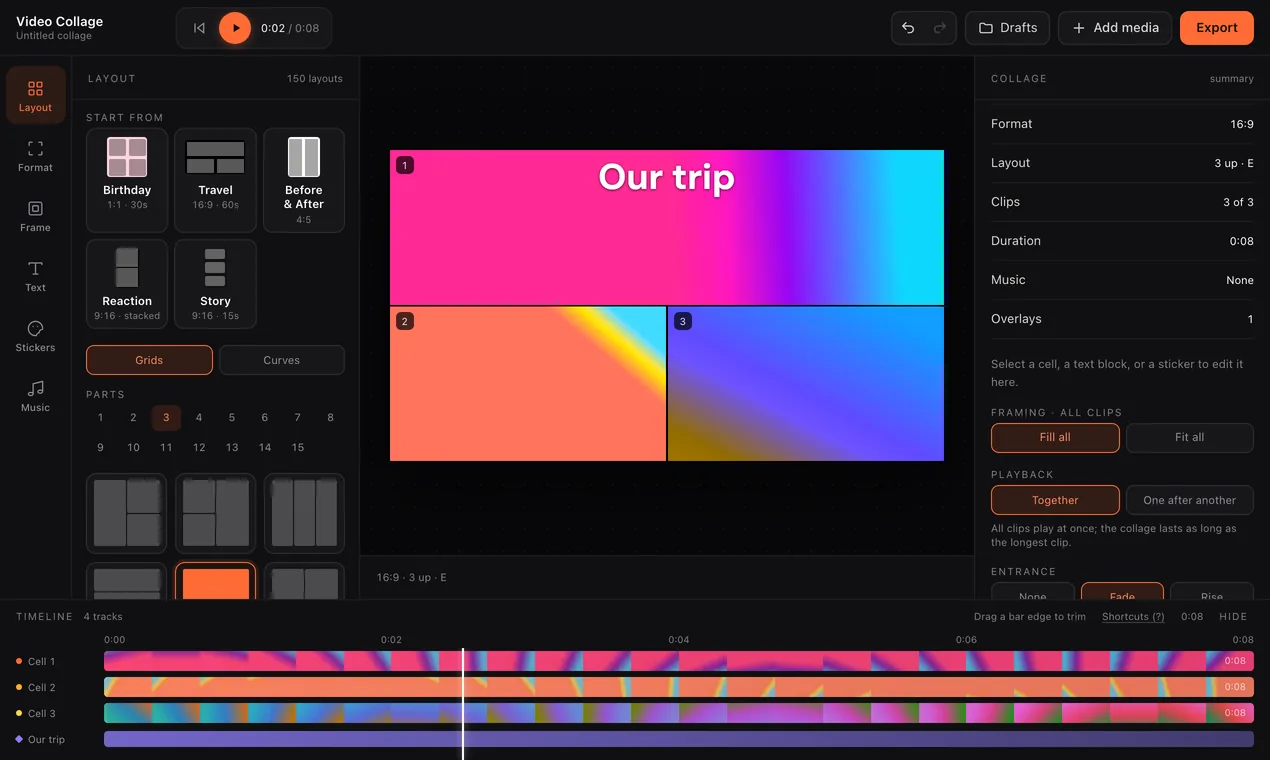
Abra o editor online (ele está em inglês; aqui citamos cada botão como aparece na tela). Na aba Layout há 150 grades — lado a lado, empilhados, 2×2, 3×3, imagem dentro de imagem e mais, até quinze células — e 115 layouts com curvas e formas. Escolha um com tantas células quanto clipes; dá para trocar depois, e os clipes se reorganizam em ordem.
Depois escolha o formato do vídeo em Format, conforme onde ele vai ser visto: 9:16 para TikTok, Reels, Shorts e status; 4:5 ou 1:1 para o feed do Instagram ou Facebook; 16:9 para o YouTube ou a TV.
Com pressa? Os modelos de Start from, no topo do Layout, montam a colagem inteira com um toque: Birthday (aniversário), Travel (viagem), Before & After (antes e depois), Reaction (reação) e Story escolhem layout, formato, cor, texto e duração.
2.Adicione seus clipes e fotos
Toque em Add media e escolha vários vídeos ou fotos de uma vez — eles preenchem as células vazias em ordem — ou toque em uma célula para preencher só ela. Você também pode arrastar arquivos para a tela. Cada célula aceita uma foto ou um vídeo, e nada é enviado: os arquivos ficam no seu aparelho.
3.Enquadre os clipes
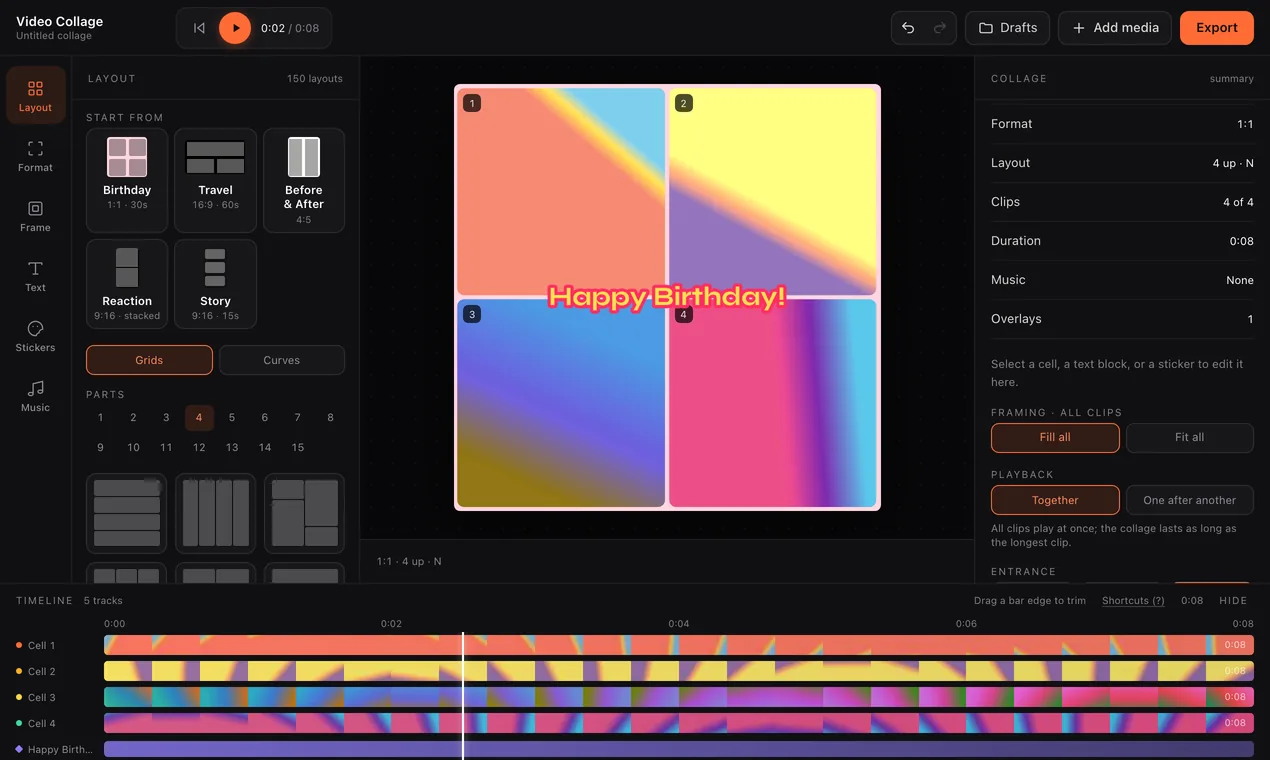
Uma colagem fica caprichada quando o principal de cada clipe cabe na sua célula. Arraste dentro de uma célula para mover a imagem e use o zoom da célula para aproximar. Fill all corta todos os clipes para preencher a célula; Fit all mostra cada quadro inteiro. Arraste um clipe sobre outra célula para trocá-los, e arraste as bordas entre as células para dar mais espaço a uma delas.
Na linha do tempo, arraste as pontas da barra de um clipe para cortá-lo. Escolha se os clipes tocam Together (juntos) ou One after another (um depois do outro); nesse modo, Spotlight escurece os que não estão tocando.
4.Coloque música e texto
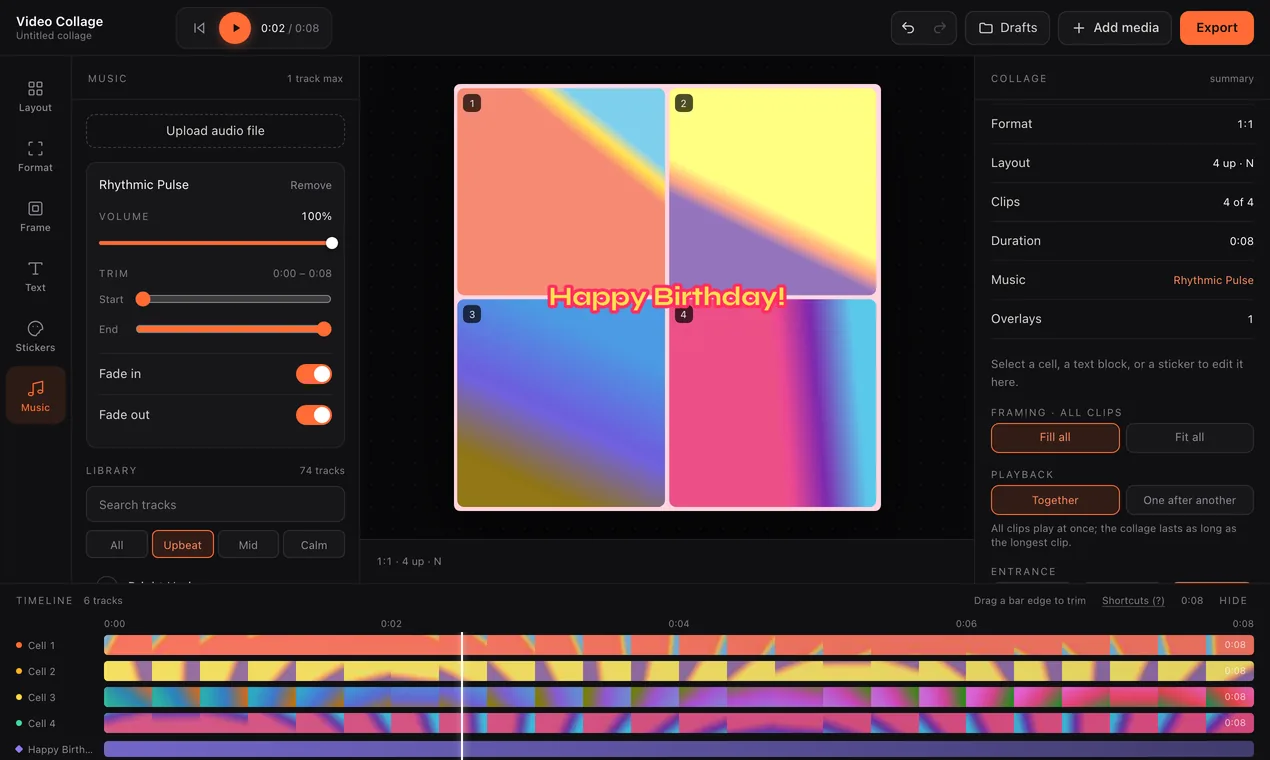
Em Music há uma biblioteca grátis organizada em Upbeat (animada), Mid e Calm (calma), ou você envia sua própria música. Corte o trecho que quiser; ela entra e sai com fade no começo e no fim da colagem. Abaixe o volume de um clipe, ou silencie, se o som dele brigar com a música.
Text adiciona um título ou legenda — mude as palavras, a fonte e a cor — e Stickers adiciona figuras de dezenas de pacotes. Os dois podem aparecer só durante uma parte do vídeo.
5.Dê o toque final
Alguns detalhes deixam a colagem com cara de pronta: um look de cor para clipes de celulares diferentes combinarem, uma entrada para os clipes aparecerem com fade ou subindo, uma borda, cantos arredondados ou a sua própria cor em Frame, e uma duração fixa — 15, 30 ou 60 segundos — para caber em um story ou post.
6.Exporte e compartilhe
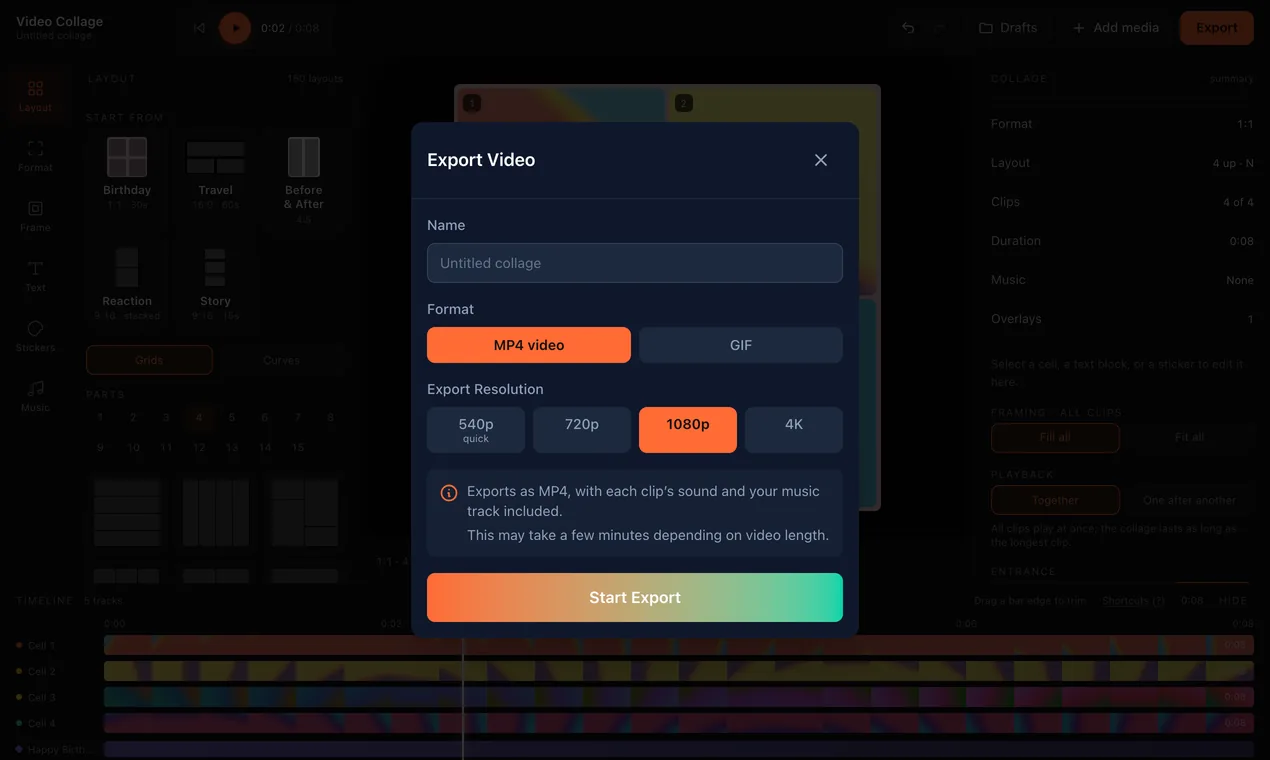
Toque em Export, dê um nome e escolha MP4 — de 540p a 4K — ou GIF. O vídeo é gerado no navegador, então demora um pouco em colagens longas, mas não tem envio, nem fila, nem marca d’água. No celular, dá para compartilhar o arquivo pronto direto.
Dicas para uma colagem bonita
- Poucos clipes, células grandes
- De dois a quatro clipes ficam legíveis no celular; nove funcionam numa grade 3×3 de momentos curtos, mas cada célula fica pequena.
- Seja breve
- A maioria das colagens é vista no celular, num feed: de 15 a 30 segundos basta. Use as durações fixas em vez de cortar cada clipe na mão.
- O principal no centro
- Cada célula corta o seu clipe; mova a imagem para que rostos e ação não fiquem cortados na borda.
- Um mesmo look para todos
- Clipes de câmeras diferentes raramente combinam. Dê a todos o mesmo look de cor, ou a todos de uma vez com «Apply to all clips».
- Cuide do som
- Vários clipes tocando juntos fazem barulho. Deixe o que importa, silencie o resto e deixe a música preencher.
- Exporte no tamanho em que vai ser visto
- 1080p fica nítido em qualquer celular e exporta mais rápido que 4K; deixe o 4K para telas grandes.
No celular
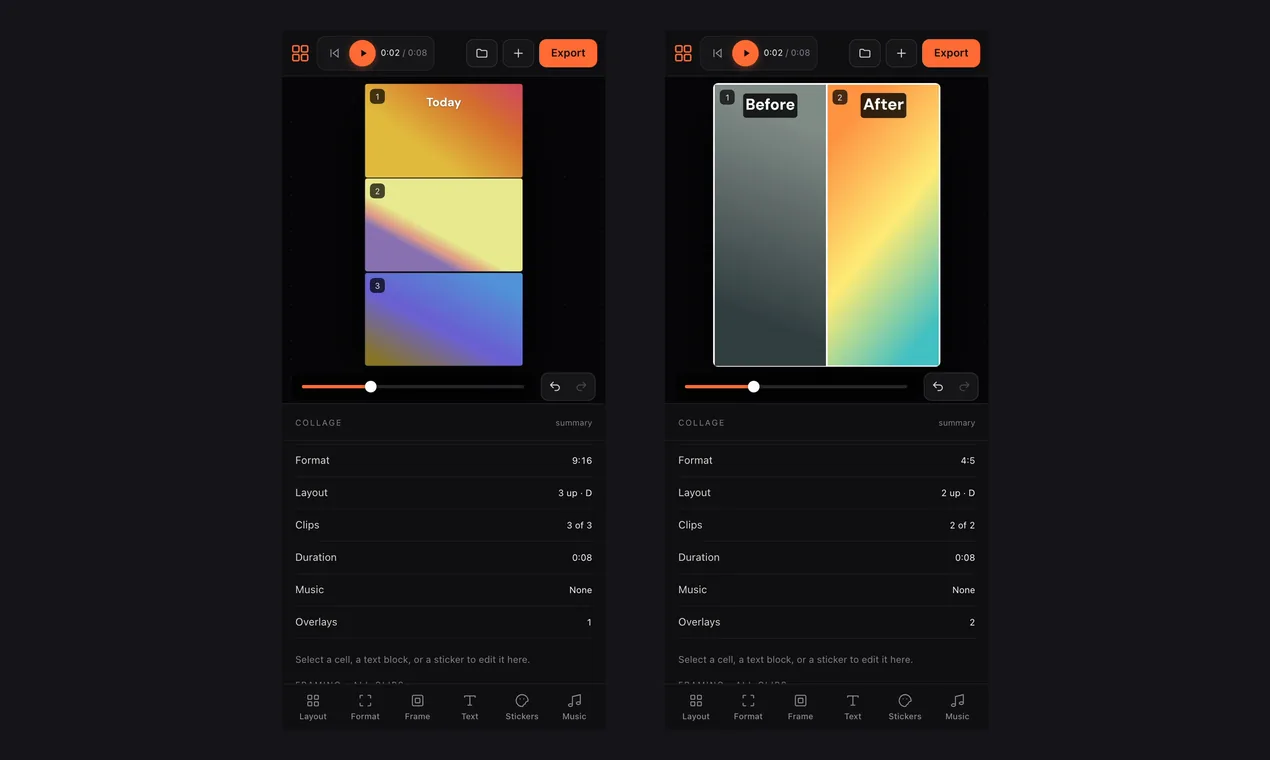
Tudo o que está acima funciona igual no navegador do celular. As ferramentas vão para uma barra na parte de baixo e a tela de edição fica em cima; toque em uma célula para adicionar um clipe.
Perguntas frequentes
- Como fazer uma colagem de vídeos no PC ou Mac?
- Abra videocollage.onl/editor no Chrome, Edge ou Safari. Funciona no navegador, sem instalar nada, e um computador exporta mais rápido colagens longas ou em 4K.
- Dá para fazer no celular?
- Sim, o mesmo editor funciona no navegador do celular, com as ferramentas numa barra embaixo. Para vídeos longos em 4K, um notebook é mais rápido.
- É grátis? Tem marca d’água?
- Fazer e exportar uma colagem é grátis, sem cadastro e sem marca d’água.
- Posso misturar fotos e vídeos?
- Sim. Cada célula aceita uma foto ou um vídeo, e você escolhe quanto tempo cada foto aparece.
- Meus vídeos são enviados?
- Não. A edição e a exportação acontecem no seu próprio aparelho, dentro da aba do navegador.
Mais em português: colagem de vídeos online · dois vídeos lado a lado · English